Usercentrics barrierefrei konfigurieren
Cookie-Hinweise gehören zu den wenigen Elementen im Web, die auf fast jeder einzelnen Seite einer Webpräsenz auftauchen. Hat die Consent-Lösung Barrieren, überträgt sich dieses Problem automatisch auf das gesamte Angebot. Ich hatte vor über drei Jahren schon mal über das Thema auf Englisch geschrieben. Als Prüfer für den BIK BITV-Test werde ich daher häufig gefragt, wie sich Cookie-Banner möglichst zugänglich gestalten lassen. Meine Erfahrung mit einem Anbieter, Usercentrics, zeigt: Das Tool lässt sich in einen ordentlichen, barrierefreien Zustand bringen – es kommt jedoch entscheidend auf die richtigen Einstellungen an.
Farben
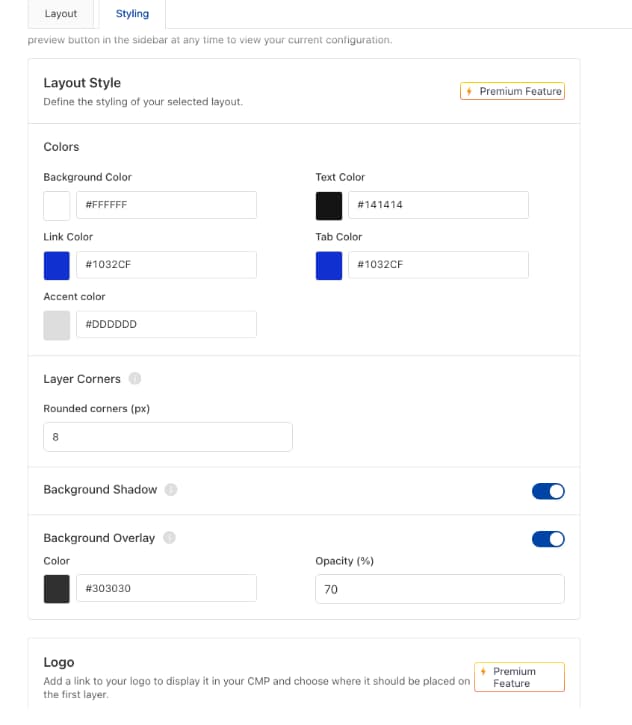
An erster Stelle stehen die Farbkontraste. Unter Appearance legen Sie im Reiter Styling die Farben für Hintergrund, Texte, Links und Tabs fest. Gemäß WCAG 1.4.3 benötigt Fließtext gegenüber dem Hintergrund ein Kontrastverhältnis von mindestens 4,5:1. Ein dunkler Text wie z. B. #141414 und Linkfarben in #1032CF auf weißem Grund erfüllen diese Anforderung mit rund 8,8:1 mühelos. Wer an dieser Stelle eigene Markenfarben einsetzt, sollte den Kontrast vorab unbedingt nachrechnen.
Darüber hinaus entscheiden vor allem drei spezifische Stellschrauben über die Barrierefreiheit nach EN (Europäischer Norm) 301 549:
Korrekter modaler Dialog
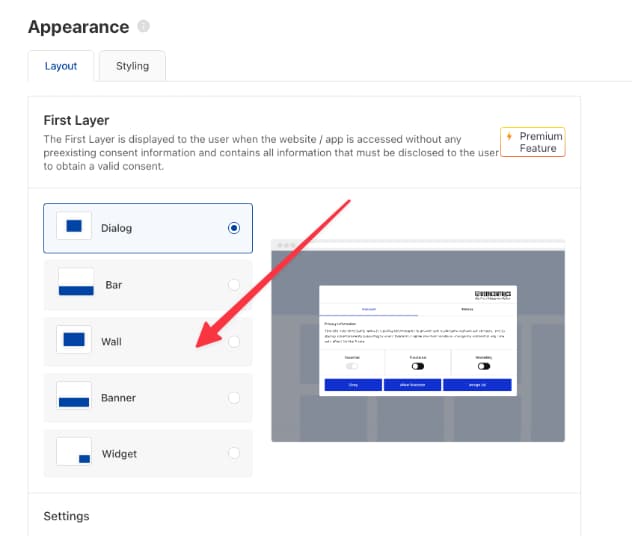
Zunächst betrifft das die Wahl des richtigen Layouts für den ersten Layer. Usercentrics bietet hier verschiedene Optionen an; soll der Hinweis zentriert als Dialog erscheinen und von der Absicht her das Interface „blockieren“, bis eine Cookie-Entscheidung getroffen wurde, wählen Sie zwingend die Einstellung „Wall“. Der entscheidende Vorteil dieser Variante ist ihre Modalität (im Sinne von: modaler Dialog): Solange der Hinweis geöffnet ist, bleibt der Tastaturfokus fest im Banner gefangen. Bei nicht-modalen Hinweisen kann der Fokus beim Navigieren mit der Tastatur unter das Banner wandern und Elemente ansteuern, die visuell verdeckt sind. Das widerspricht dem WCAG 2.2-Kriterium 2.4.11 (Focus Not Obscured). Bei einem modalen Dialog wie der „Wall“ kann dieser Fehler gar nicht erst entstehen. Der genannte Prüfschritt hat eine Ausnahme, dass wirklich modale Elemente den Tastaturfokus verdecken dürfen - un das machen wir uns zunutze. Vorgaben aus der WCAG 2.2 sind nur noch Wochen davon entfernt, für den öffentlichen Sektor und damit auch „die BITV“ relevant und bindend zu werden.
Kaputten Sprachwechsler ausstellen
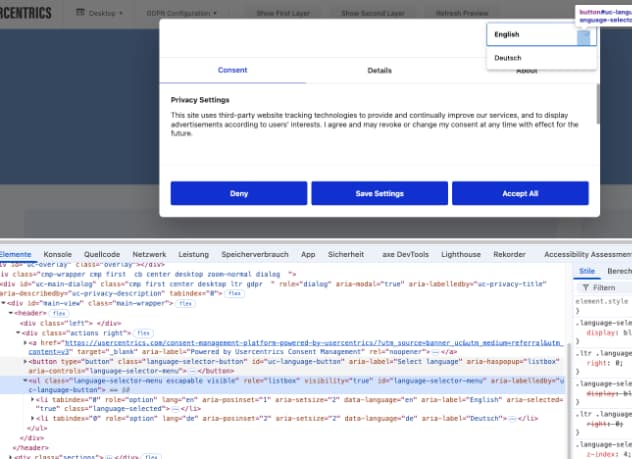
Als zweiten Schritt sollten Sie den im Kopf des Banners sitzenden Sprachwechsler komplett ausschalten. Seine aktuelle Umsetzung ist technisch defekt und „overengineered“ (also etwa: technisch unnötig überzüchtet). Es hält die Regeln des ARIA-Listbox-Patterns nicht vollständig ein - manchmal ist es per Tastatur unbedienbar, manchmal funktioniert es (und ich habe noch nicht herausgefunden, warum). Ohnehin sollte ein Sprachwechsler wie dieser ein einfacher Ausklappbereich (englischer Link) sein. Bis das korrigiert oder vollständig von mir verstanden ist, würde ich raten, den Sprachwechsel nach Möglichkeit auszustellen.
Weitere Informationen: Landmark-Region vermeiden
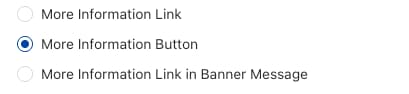
Der dritte Handgriff betrifft den Wechsel in die Detaileinstellungen des zweiten Layers. Konfigurieren Sie den Auslöser „Weitere Informationen“ (im Admin-Interface: More Information) explizit als Button. Wählen Sie stattdessen die alternative Darstellungsform, erzeugt Usercentrics eine sogenannte Landmark-Region mit einem fehlerhaften Namen. Der lautet nämlich „Header mit Sprachauswahl und externen Links“ selbst dann, wenn die Sprachauswahl dektiviert wurde (siehe Punkt oben). Da solche Regionen blinden und sehbehinderten Menschen zur Orientierung auf der Seite dienen, führt ein in Teilen falscher Name zu Verwirrung – und das auf jeder Unterseite. Die Button-Variante verhindert das Entstehen dieser fehlerhaften Region zuverlässig.
Fazit
Mit diesen Anpassungen räumen Sie die typischen Barrieren im Banner aus dem Weg. Bedenken Sie jedoch, dass Anbieter ihre Oberflächen und ihr Markup laufend aktualisieren. Was heute fehlerhaft ist, kann morgen repariert sein – oder umgekehrt. Haben Sie also gerne das Datum dieses Blogartikels im Auge und ordnen Sie diese Informationen entsprechend ein.
Ein abschließender manueller Test des fertig konfigurierten Cookie-Hinweises mit Tastatur und Screenreader bleibt daher unverzichtbar.
Über den Autor

Hinter diesem Projekt steht Marcus Herrmann, Webentwickler seit 2001, Berater für Web-Barrierefreiheit und Tester im BIK BITV-Prüfverbund und IAAP-zertifizierter „Web Accessibility Specialist“, der schon einigen namhaften Kunden dabei helfen konnte, ihre Zugänglichkeit zu erhöhen. Er bloggt auf marcus.io, veröffentlicht Fach-Artikel zum Thema Zugänglichkeit auf z. B. Smashing Magazine und hat in der Vergangenheit ein E-Book namens „Accessible Vue“ veröffentlicht.
Klingt interessant? Dann lassen Sie uns konkret werden.
Ich kann Ihnen dabei helfen, nachhaltige Barrierefreiheit in Ihren digitalen Projekten umzusetzen
Angebot anfragen